Luw.ai Virtual Staging 3DSpace AI
KI-nativer 3D-Editor
Möbel in ein Raumfoto einfügen in echtem 3D
3DSpace AI ist der weltweit erste KI-native 3D-Editor für Virtual Staging. Laden Sie ein Foto eines Raums hoch, und Luw.ai baut den Raum als 3D-Szene nach, die auf Ihrem Bild liegt – dann ziehen Sie Möbel hinein, verschieben sie von Hand und rendern das Ergebnis fotorealistisch.
Läuft im Durchsuchenr – nichts zu installieren. Kostenloser Tarif verfügbar, keine Kreditkarte nötig.
Aufgebaut auf der Luw.ai Plattform — vertraut von über 500.000 Designern & den weltweit führenden Immobilien-, Ingenieur- und Designteams
500K+
Designer auf der Plattform
50M+
Erstellte Designs
GLB · GLTF · OBJ
3D-Modellformate für den Import
8K
Maximale KI-Render-Auflösung
Vertraut von den weltweit führenden Unternehmen
Die beste AI für Innen- und Außenbereich







Und über 500 Nachrichtenseiten


Ein-Klick-Staging vs. echte 3D-Szene
Die meisten KI-Staging-Tools malen Möbel auf. Dieses hier stellt sie hin.
Ein Ein-Klick-Werkzeug übermalt Ihr Foto und gibt ein Bild zurück. Steht das Sofa einen halben Meter zu weit links, bleibt Ihnen nur, neu zu generieren und zu hoffen. 3DSpace AI baut den Raum zuerst als 3D-Szene nach – jedes Objekt ist ein echtes Objekt, das Sie aufnehmen und genau dort absetzen können, wo Sie es haben wollen.
Ein-Klick-Staging mit KI
Sie beschreiben einen Stil, das Modell zeichnet das ganze Foto neu. Schnell und oft schön – aber die Anordnung entscheidet das Modell, Möbel lassen sich nicht versetzen, und ein Kundenwunsch wie „den Teppich verschieben, alles andere lassen“ bedeutet: von vorn. Ideal, wenn Sie einen Look wollen, keinen Plan.
3DSpace AI
Ihr Foto wird zu einer navigierbaren 3D-Szene mit echter Tiefe, echtem Boden und echten Wänden. Möbel kommen als 3D-Geometrie in diese Szene: Sie stehen auf dem Boden, folgen der Perspektive und werfen den richtigen Schatten. Verschieben Sie einen Stuhl um ein paar Zentimeter, ändert sich sonst nichts.
Kompletter Durchlauf
Ein Raum wird in 3D eingerichtet – von Anfang bis Ende
Ein Foto rein, ein fotorealistisches Rendering eines eingerichteten Raums raus – und unterwegs jedes Objekt von Hand platziert. Der Clip dauert eine Minute und vierzig Sekunden und zeigt den kompletten Ablauf, vom Leerräumen bis zum finalen Rendering.
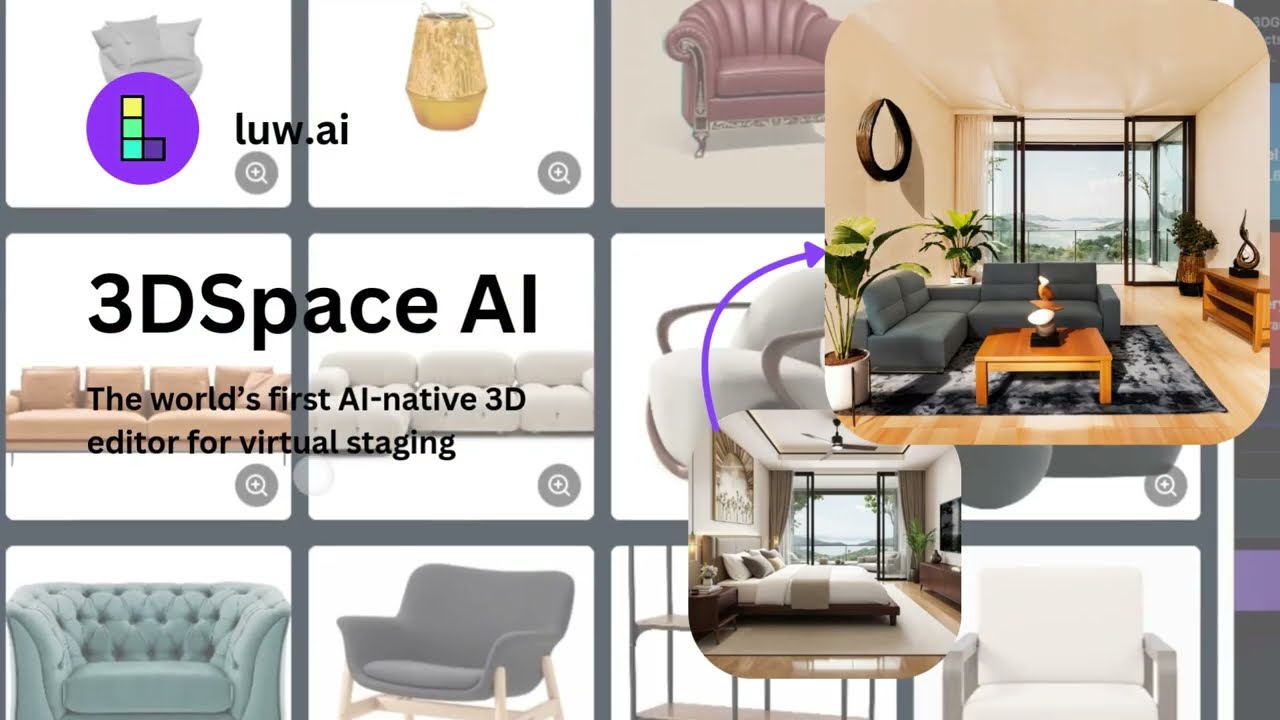
Das Video lädt erst nach dem Klick auf Play von YouTube – bis dahin kostet es Sie nichts.
Was im Clip passiert
-
01
Ein Raumfoto geht hineinJedes Foto eines echten Raums – eine Exposéaufnahme, eine Aufnahme vor Ort, ein Handybild. Innen wie außen.
-
02
Der Raum wird geleertStehen auf der Aufnahme Möbel, bietet 3DSpace an, sie vor dem Start zu entfernen. Gleicher Ablauf, gleiches Fenster – dafür verlassen Sie den Editor nie.
-
03
Der Raum wird in 3D nachgebautLuw.ai liest die Geometrie des Fotos und überträgt sie in eine 3D-Szene: Bodenfläche, Wände, Tiefe und Kamera. Ab hier arbeiten Sie im Raum, nicht an Pixeln.
-
04
Möbel werden hineingezogenHolen Sie ein 3D-Modell herein oder legen Sie ein flaches Produktfoto ab und sehen Sie zu, wie es als 3D-Objekt in der Szene landet. Positionieren, drehen und skalieren Sie jedes Stück von Hand.
-
05
Die Szene wird fotorealistisch gerendertStimmt die Anordnung, geht die fertige Szene ins Rendering und kommt als Bild zurück, das Sie einem Kunden vorlegen können.
So funktioniert es
Vom Foto zur eingerichteten 3D-Szene, in einem Fenster
Drei Schritte, und der Editor führt Sie der Reihe nach hindurch: Bild hochladen, Bereich auswählen, dann anpassen und generieren.
Foto hochladen
Legen Sie ein Bild des Raums oder des Gebäudes ab. Stehen darauf schon Möbel, räumen Sie den Raum zuerst leer – die Option liegt direkt im Ablauf, ein bewohnter und ein leerer Raum starten also gleich.
Bereich zum Bearbeiten wählen
Markieren Sie den Teil des Bildes, den Sie einrichten. Luw.ai modelliert diesen Raum in 3D und legt das Modell auf Ihr Foto, sodass die Szene die echte Perspektive der Originalaufnahme behält.
Einrichten und generieren
Ziehen Sie Objekte in die Szene, platzieren Sie jedes genau, dann rendern Sie. Rückgängig und Wiederherstellen stehen durchgehend bereit, und das Projekt wird gespeichert – Sie können morgen zurückkommen und einen einzelnen Stuhl versetzen.
Möbel in die Szene bringen
Vier Wege, einen Raum zu füllen
Generieren Sie, was es noch nicht gibt, bringen Sie mit, was Sie schon haben, oder greifen Sie auf die gemeinsame Bibliothek zu. Alles, was in der Szene landet, ist echte 3D-Geometrie, die Sie verschieben können.
3D mit KI generieren
Legen Sie ein flaches Foto eines Sofas, einer Lampe, eines Tischs ab – was auch immer – und Sie bekommen ein 3D-Modell zurück, fertig zum Platzieren. So wird aus einem Produktfoto aus dem Katalog ein Möbelstück in Ihrem Raum.
Eigenes Modell hochladen
Sie haben schon 3D-Modelle? Bringen Sie sie als GLB, GLTF oder OBJ mit – die Formate, die jedes 3D-Werkzeug exportiert. Praktisch für eine Marke, die ihren Katalog bereits als 3D-Assets ausliefert.
Aus Ihren Projekten importieren
Greifen Sie auf Ihre eigenen Projekte und Favoriten zurück. Ein Modell für ein Exposé lässt sich im nächsten wiederverwenden, ohne es erneut zu generieren oder hochzuladen.
Aus der Galerie importieren
Stöbern Sie in der gemeinsamen Bibliothek mit 3D-Beispielmodellen und legen Sie eines direkt in die Szene. Der schnellste Weg, einen Raum grob einzurichten, bevor Sie ihn verfeinern.
Foto zu 3D-Modell
Aus einem Produktfoto ein 3D-Modell machen
Sie brauchen keine 3D-Datei, um ein bestimmtes Möbelstück in einen Raum zu stellen. Legen Sie ein flaches Foto ab – eine Katalogaufnahme, ein Bild von der Seite eines Händlers, ein Foto des Stuhls, den Ihr Kunde bereits besitzt – und Luw.ai gibt Ihnen ein 3D-Modell davon zurück, fertig zum Platzieren in der Szene.
Ein flaches Foto genügt
Kein Drehteller, kein Scan-Aufbau, keine Messungen und keine 3D-Software. Ein einziges gewöhnliches Produktbild ist der gesamte Input.
Sie bekommen echte Geometrie
Zurück kommt ein 3D-Objekt mit echter Tiefe, kein flacher Ausschnitt, der aufs Bild geklebt wurde. Es steht auf dem Boden, dreht sich, wenn Sie es drehen, und nimmt das Licht des Raums auf.
Es landet in Ihrer Szene
Das Modell landet direkt in dem Raum, an dem Sie arbeiten, und verhält sich wie jedes andere Objekt: positionieren, drehen, skalieren, rückgängig machen.
Genau das macht ein bestimmtes Produkt möglich statt eines ähnlich aussehenden. Das Sofa im Rendering kann das Sofa sein, das der Kunde tatsächlich kauft – und einmal generiert, wird es in Ihren Projekten gespeichert und lässt sich in den nächsten Raum ziehen, ohne es neu zu generieren.
Millimetergenau
Jedes Objekt bleibt verschiebbar
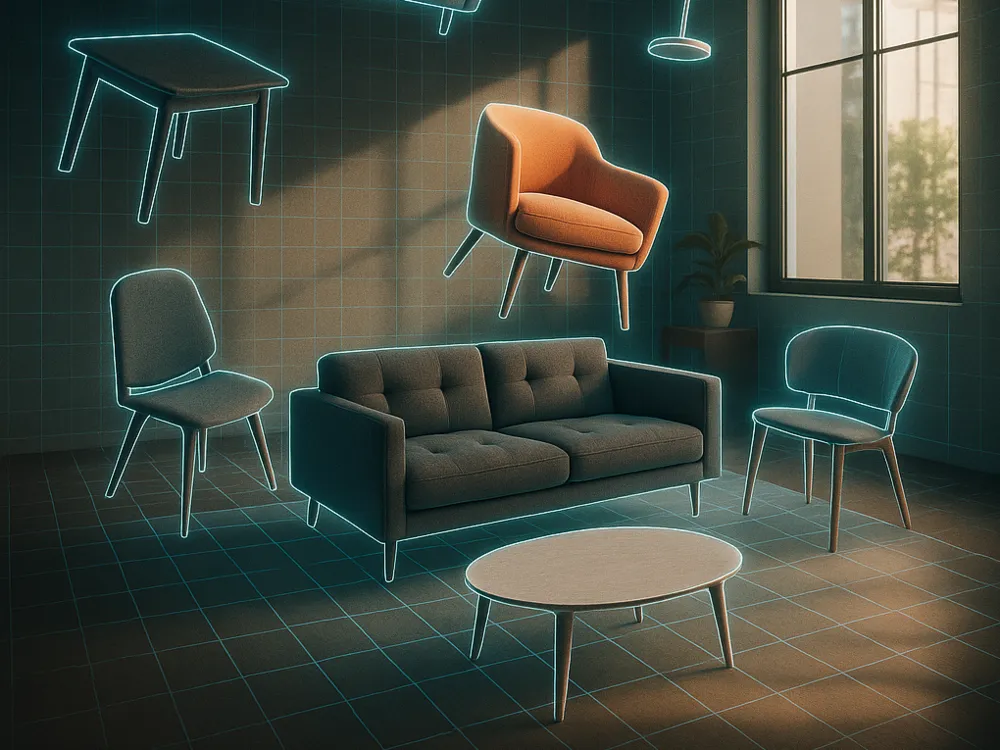
Das ist der Teil, den ein Prompt nicht leisten kann. Sobald ein Möbelstück in der Szene ist, verhält es sich wie in jedem 3D-Editor – greifen, drehen, skalieren, ein paar Millimeter nach links schieben, weil der Kunde es so wollte. Der Rest des Raums bleibt dabei unverändert.
- Jedes Objekt einzeln positionieren, drehen und skalieren
- Jeden Schritt rückgängig machen und wiederholen, so oft Sie wollen
- Objekte folgen Boden, Perspektive und Licht des Originalfotos
- Projekte werden gespeichert – eine Änderung ist ein kleiner Eingriff, kein Neustart
Wer es nutzt
Für alle, die eine einzige Änderung liefern sollen
Maklerinnen und Makler
Richten Sie eine leere Immobilie für das MLS ein und beantworten Sie „Geht das auch ohne das große Sofa?“ in einer Minute statt mit einem neuen Fototermin. Weisen Sie im Exposé auf das Staging hin, dann sind Sie auf der sicheren Seite.
Innenarchitekten
Zeigen Sie Kunden ihren echten Raum mit genau den Stücken, die Sie vorschlagen, genau so platziert, wie Sie sie platzieren wollen – kein Moodboard, das sich eine KI zusammengereimt hat.
Möbelmarken und -händler
Wandeln Sie Katalogfotos einmal in 3D-Modelle um und setzen Sie genau diese Produkte danach in jedes Raumfoto eines Kunden. Das Sofa auf dem Bild ist das Sofa, das Sie verkaufen.
Welches Luw.ai-Werkzeug passt?
3DSpace AI oder Ein-Klick-Staging?
Beide gehören zum selben Konto und beide starten mit einem Foto. Der Unterschied: Wollen Sie ein Ergebnis oder eine Szene?
| Ein-Klick-Staging | 3DSpace AI | |
|---|---|---|
| Was Sie zurückbekommen | Ein fertiges Bild | Erst eine editierbare 3D-Szene, dann ein Bild |
| Die Anordnung wählen | Das Modell entscheidet | Sie entscheiden, Stück für Stück |
| Ein Objekt verschieben | Den Bereich mit Zauberstab AI neu bearbeiten | Ziehen |
| Ein bestimmtes Produkt nutzen | Beschreiben und hoffen | Genau dieses Modell hochladen oder aus einem Foto erzeugen und hineinziehen |
| Tempo | Sekunden | Minuten – weil Sie gestalten |
| Ideal für | Schneller Look fürs Exposé | Eine Anordnung, die Sie vor dem Kunden vertreten |
3D Virtual Staging – häufige Fragen
Was ist 3D Virtual Staging?
Gewöhnliches Virtual Staging bearbeitet ein Foto: Die Software malt Möbel in einen leeren Raum und gibt ein neues Bild zurück. 3D Virtual Staging baut den fotografierten Raum zuerst als dreidimensionale Szene nach und setzt dann echte 3D-Möbelmodelle hinein. Weil der Raum Tiefe hat, stehen die Objekte auf dem Boden, folgen der Perspektive der Kamera und lassen sich auch nachträglich verschieben.
Worin unterscheidet sich das von Ein-Klick-Virtual-Staging?
Ein-Klick-Staging liefert in wenigen Sekunden die Vorstellung des Modells von einem eingerichteten Raum – Sie nehmen sie oder generieren eine neue. 3DSpace AI übergibt Ihnen den Raum als Szene und lässt Sie selbst einrichten, damit die Anordnung eine Entscheidung ist und kein Glücksspiel. Ein Klick genügt, wenn Sie schnell einen Look brauchen; 3DSpace, wenn die Platzierung genau stimmen muss.
Kann ich Möbel in ein Foto eines vorhandenen Raums einfügen?
Ja – genau darum geht es. Laden Sie ein beliebiges Foto eines echten Raums hoch, auch eines vom Handy, und 3DSpace AI macht daraus die Szene, die Sie einrichten. Sie brauchen weder Grundriss noch Aufmaß noch eine 3D-Datei der Immobilie.
Kann ich aus dem Bild eines Möbelstücks ein 3D-Modell machen?
Ja. Legen Sie ein flaches Bild eines Objekts im Editor ab, und Sie erhalten ein 3D-Modell zurück, das Sie in der Szene platzieren, drehen und skalieren können. So wird aus einem Produktfoto aus dem Katalog ein echtes Objekt im Wohnzimmer eines Kunden.
Welche 3D-Dateiformate kann ich hochladen?
GLB, GLTF und OBJ – das, was die meiste 3D-Software exportiert. Sie brauchen sie nur, wenn Sie bereits 3D-Modelle mitbringen wollen. Wenn nicht, kommen Sie nie mit einem Dateiformat in Berührung: Legen Sie ein Foto des Möbelstücks ab, und der Editor baut das 3D-Modell für Sie.
Muss ich den Raum vorher leer räumen?
Nicht in einem separatn Werkzeug. Stehen auf dem hochgeladenen Foto bereits Möbel, fragt 3DSpace, ob der Raum geleert werden soll, und erledigt das im selben Ablauf – ein bewohnter und ein leerer Raum starten also gleich.
Funktioniert das auch bei Außenaufnahmen?
Ja. Eine Fassade, eine Terrasse oder ein Garten lässt sich genauso hochladen wie ein Innenraum, in 3D übertragen und mit Outdoor-Möbeln einrichten.
Lohnt sich Virtual Staging?
Home Staging bedeutet, Möbel zu mieten, sie hineinzutragen und für jede Woche zu zahlen, die sie dort stehen. Virtual Staging ersetzt das durch ein Bild, zu einem Bruchteil der Kosten, und zeigt denselben Raum in mehreren Stilen, statt sich auf einen festzulegen. Was es nicht kann: den Eindruck bei der Besichtigung vor Ort verändern – es wirkt auf den Fotos, und dort entsteht bei den meisten Käufern der erste Eindruck.
Hilft Virtual Staging beim Hausverkauf?
Leere Räume wirken auf Fotos schlecht: Sie erscheinen kleiner, als sie sind, und geben Käufern keinen Anhaltspunkt für die Größe. Möbel auf dem Foto geben dem Raum eine Funktion und ein Gefühl für die Maße – deshalb bekommen Exposéfotos mit Staging in der Regel mehr Aufmerksamkeit als Bilder leerer Räume. Sehen Sie es als Mittel, damit Ihre Fotos ihre Aufgabe erfüllen, nicht als Garantie für den Preis.
Ist Virtual Staging erlaubt?
Ja, solange Sie es kenntlich machen. Schreiben Sie klar ins Exposé, dass die Fotos virtuell eingerichtet wurden, und nutzen Sie Staging nie, um ein festes Merkmal der Immobilie zu verbergen oder zu erfinden – eine Wand, ein Fenster, einen Kamin, einen Schaden. Die meisten MLS haben dafür eine eigene Regel; prüfen Sie Ihre und nehmen Sie den Hinweis in die Bemerkungen auf.
Muss ich etwas installieren?
Nein. 3DSpace AI läuft im Durchsuchenr auf einem normalen Laptop oder Desktop – kein Download, kein Plug-in, keine CAD-Software, die Sie lernen müssen.
Brauche ich ein Konto?
Ja, für den Editor melden Sie sich an, aber für den Start brauchen Sie keine Kreditkarte. Kostenlose Ergebnisse tragen ein Wasserzeichen von Luw.ai und sind für die nicht kommerzielle Nutzung lizenziert; ein bezahlter Tarif entfernt das Wasserzeichen und deckt die kommerzielle Nutzung ab.
Was werden Sie heute mit AI gestalten?
Transformieren Sie Ihren Design-Workflow in Sekunden
Vorher / Nachher

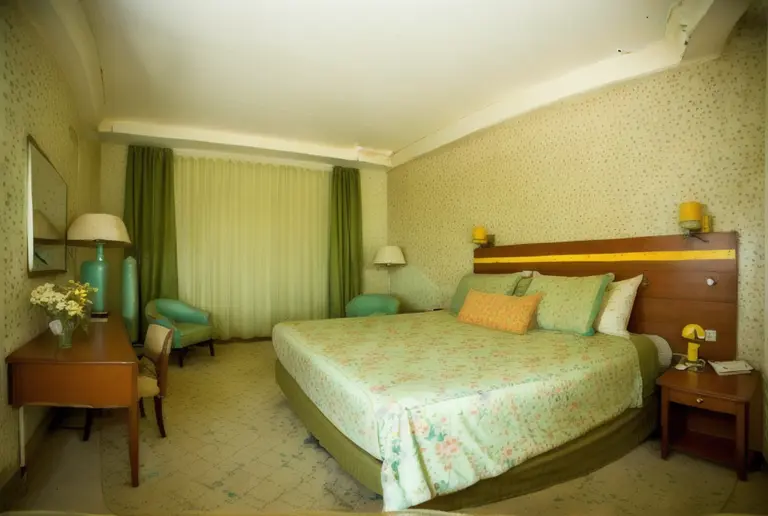
Vorher / Nachher
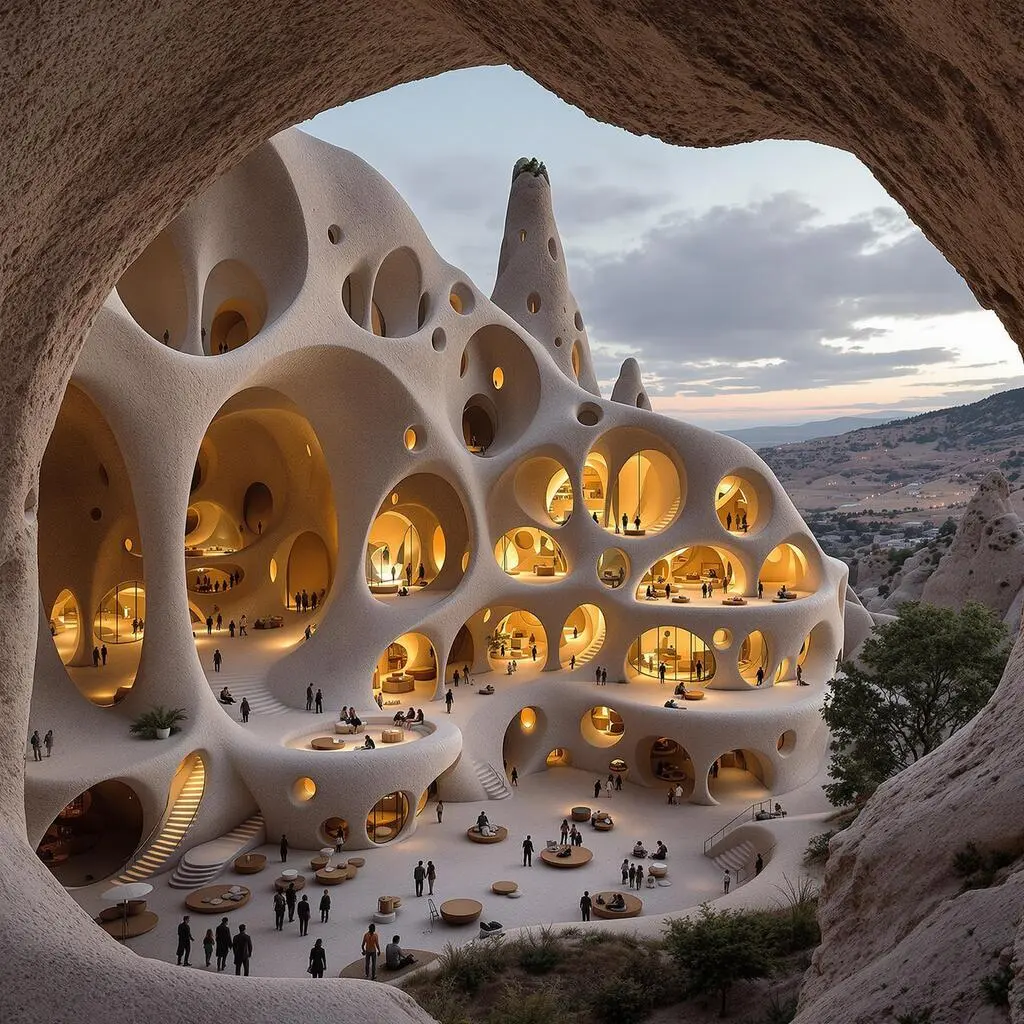
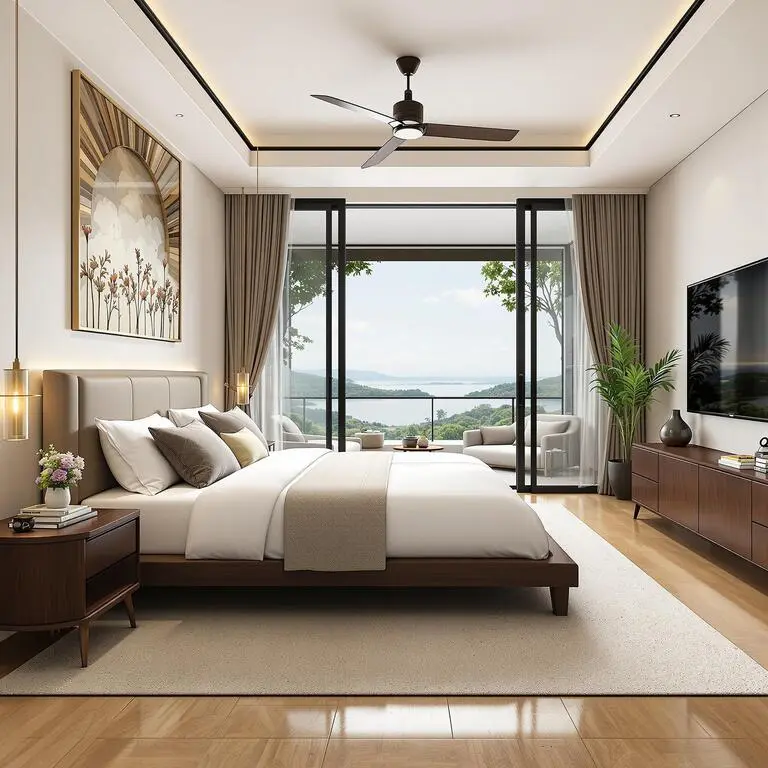
Wie ich sehe, ist Ihr Raum etwa 45 Quadratmeter groß, Ich helfe Ihnen, diesen Raum zu optimieren für ein größeres Raumgefühl, mit hellen Farben gestalten...
ArchiGPT

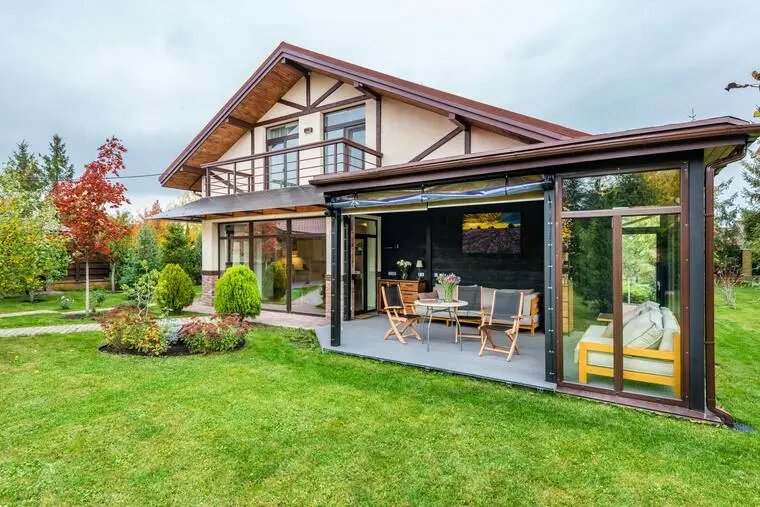
Vorher / Nachher
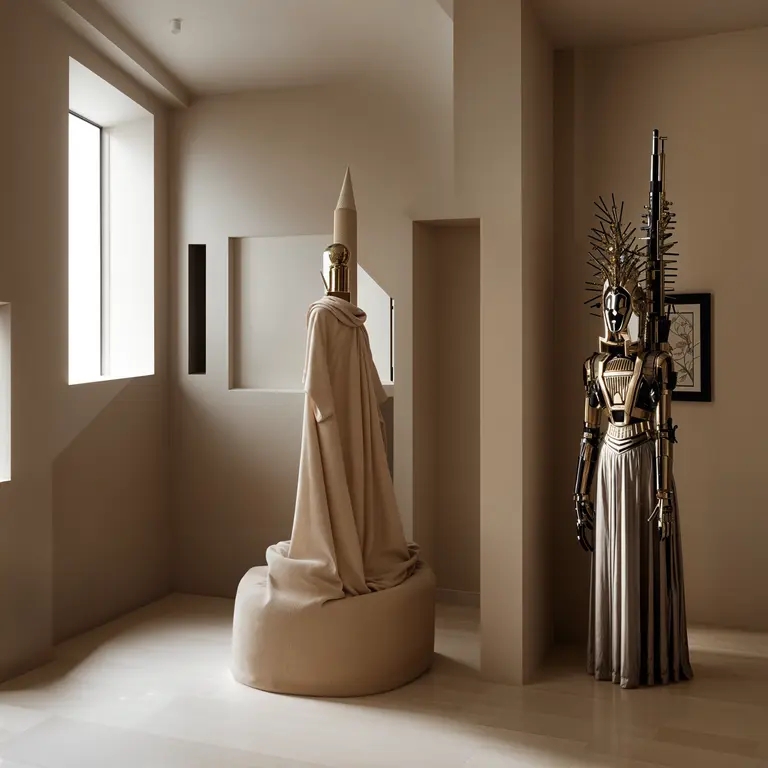
Preisgekrönte Designs
Designkonzepte, in Sekunden für Sie erstellt

Basierend auf Ihrer Büroeinrichtung, erstelle ich eine Visualisierung to um es in einen produktiven Arbeitsbereich mit optimaler Beleuchtung umzuwandeln...
ArchiGPT
3DGen AI
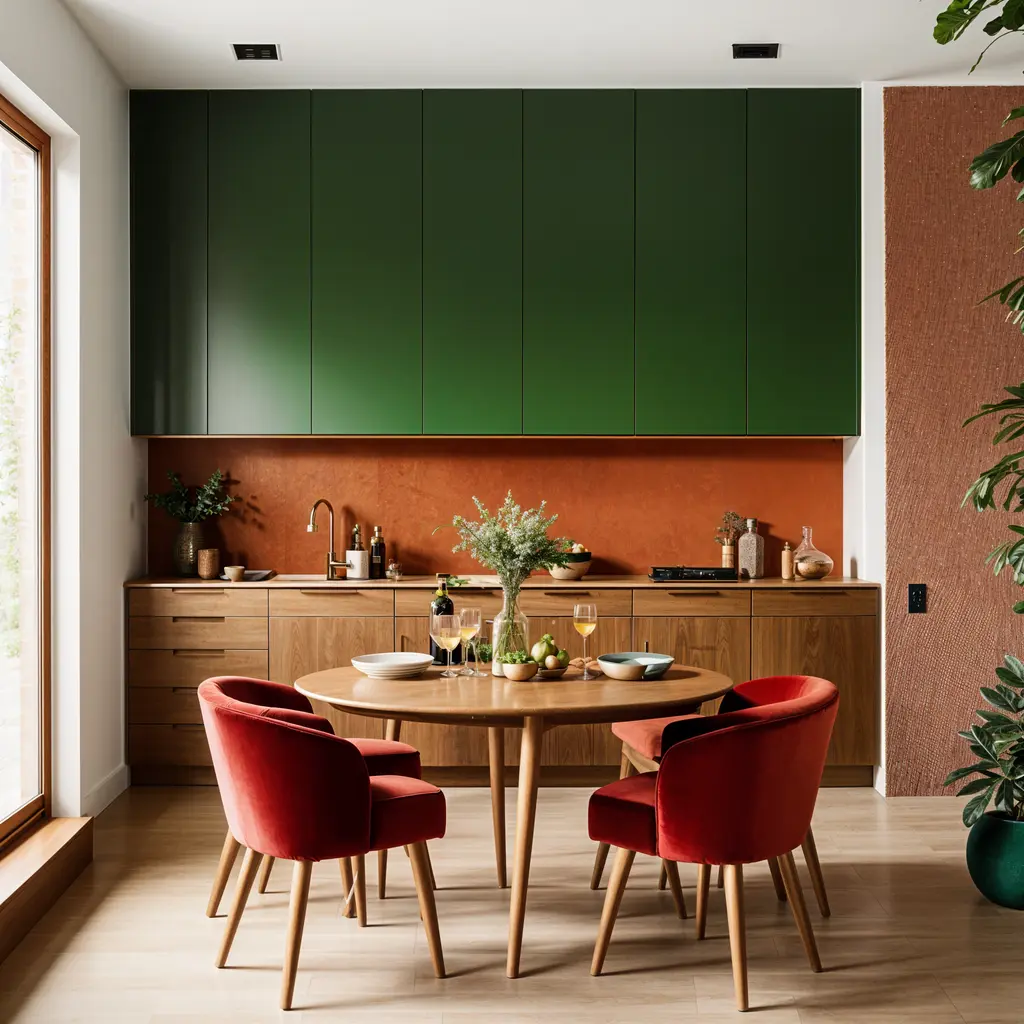
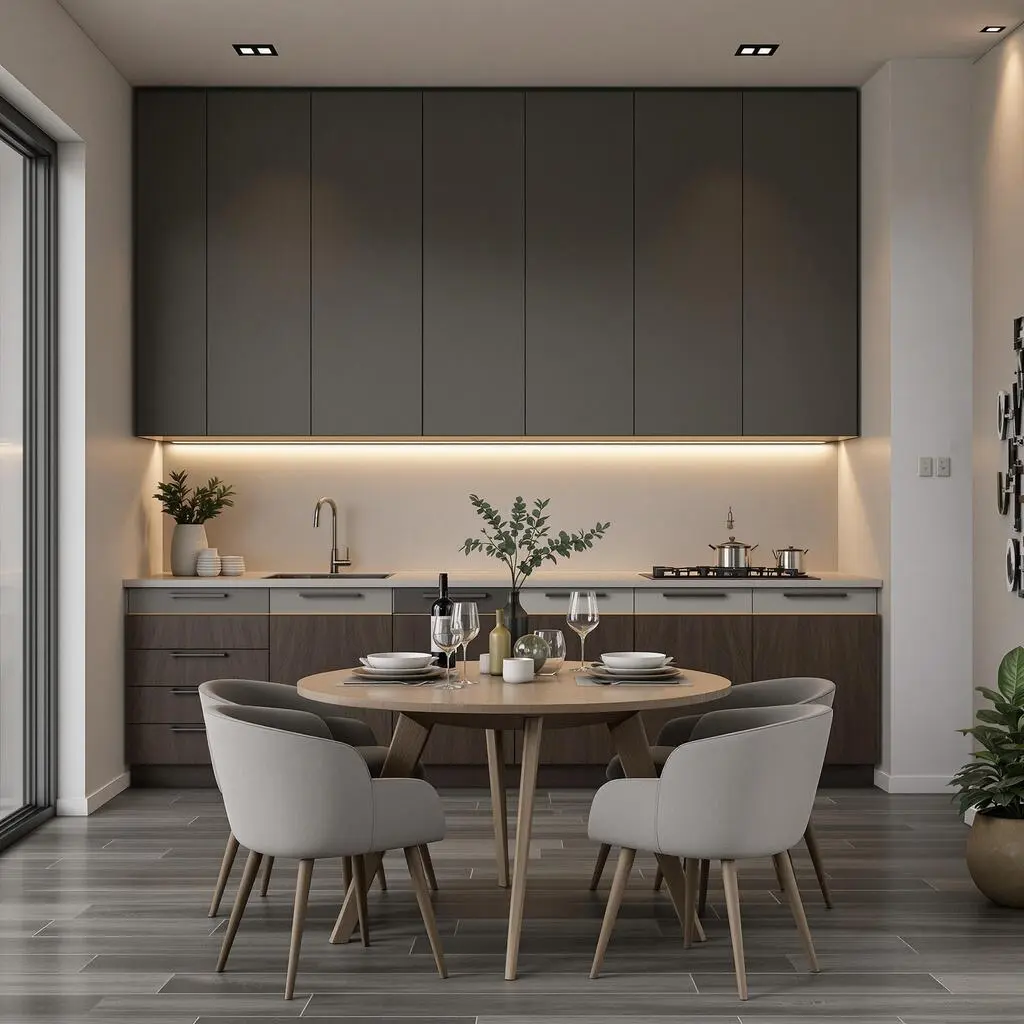
Stilvariationen

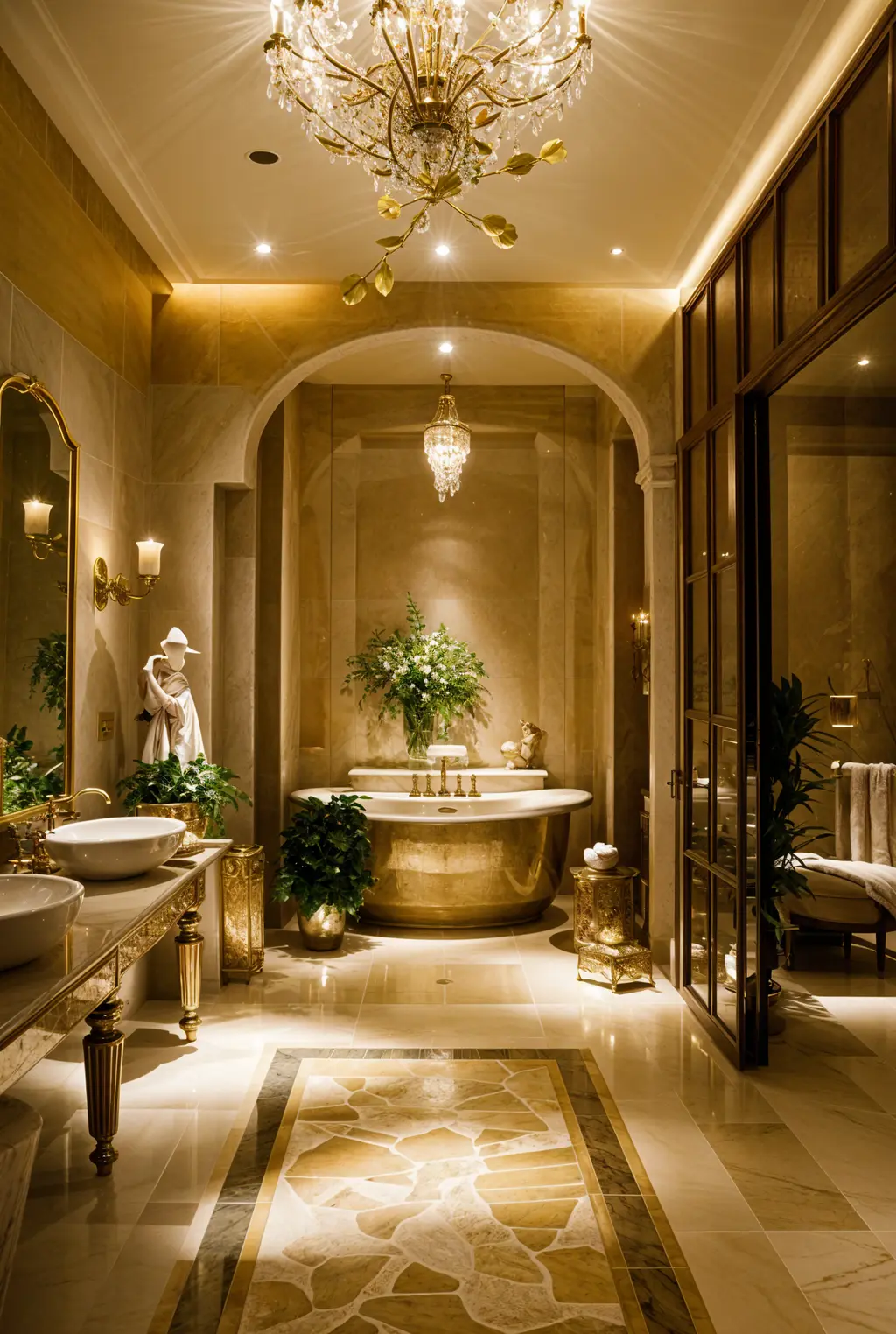
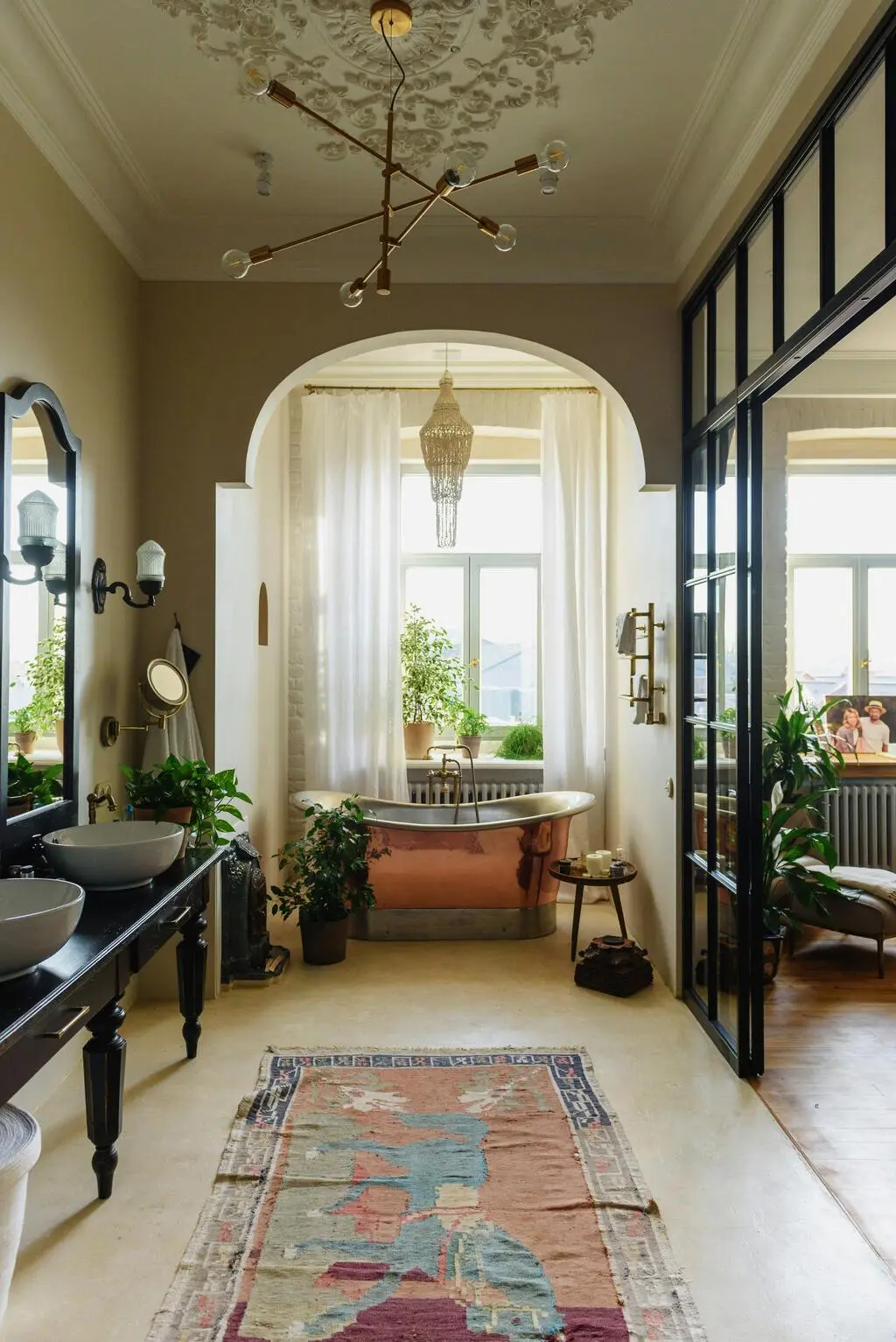
Vorher / Nachher
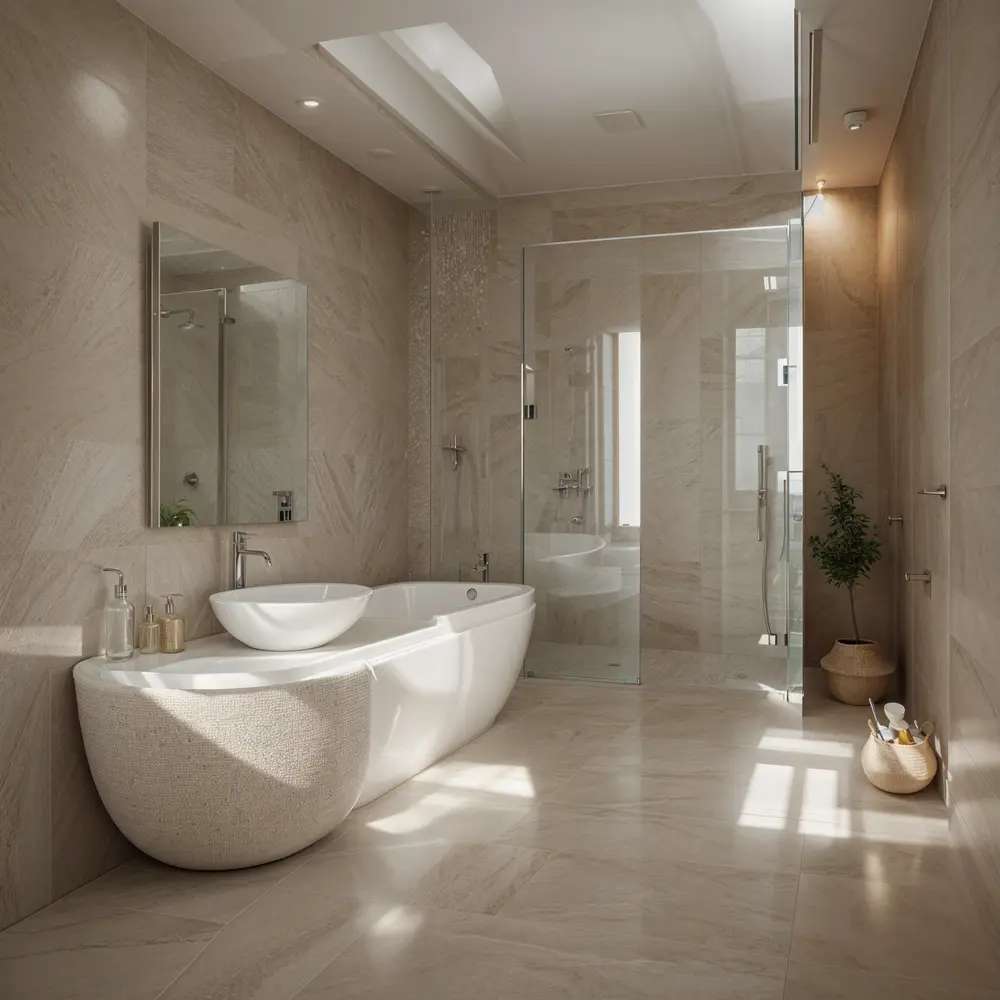
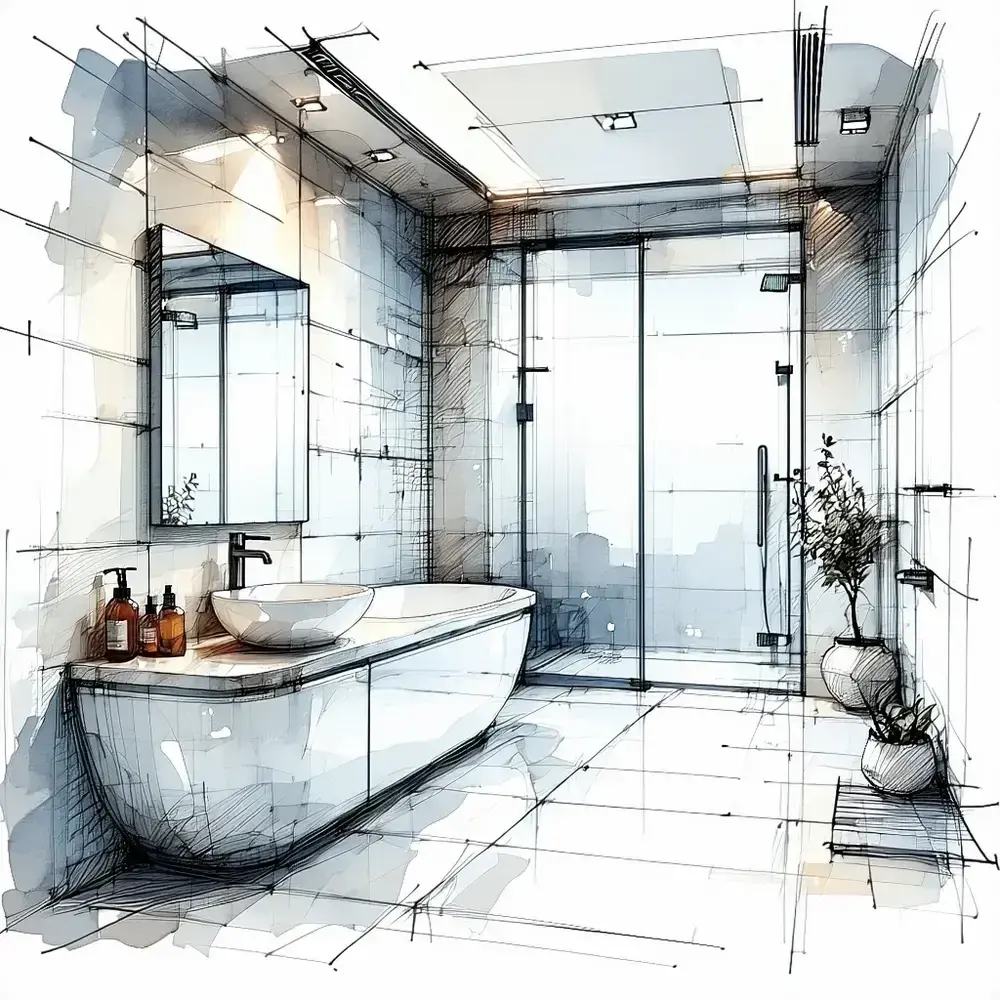
Ich zeige Ihnen, wie sich Ihr Bad verwandeln kann, mit Spa-inspirierten Elementen...
ArchiGPT
Vertraut von Millionen

250M+
Designs Erstellt

10M+
KI-Design-Personas Erstellt

3M+
Beigetretene Designer
AI-gestützte Design-Suite
Erleben Sie die Zukunft des Designs mit unseren fortschrittlichen AI-Modellen
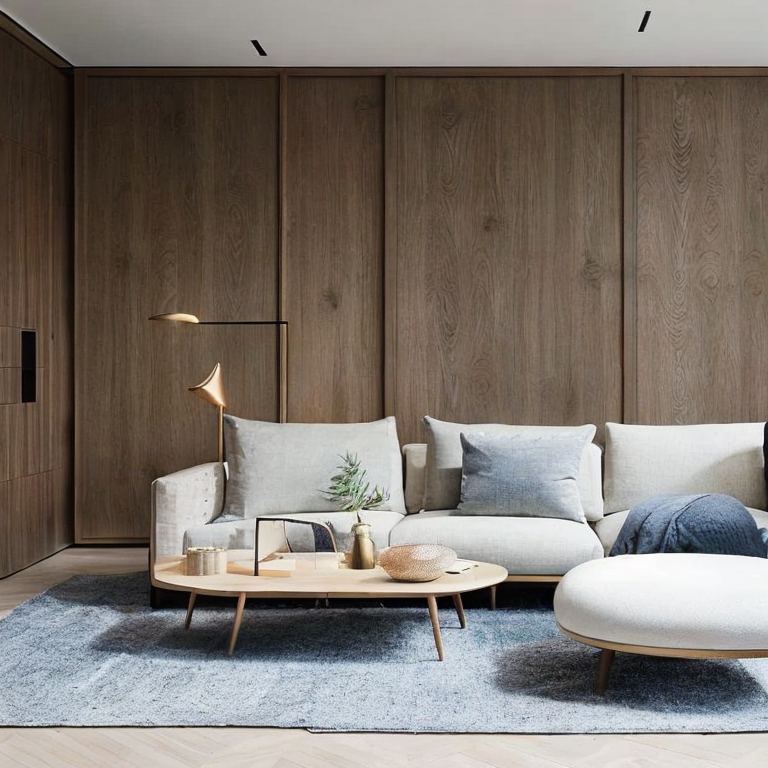
Innenbereich
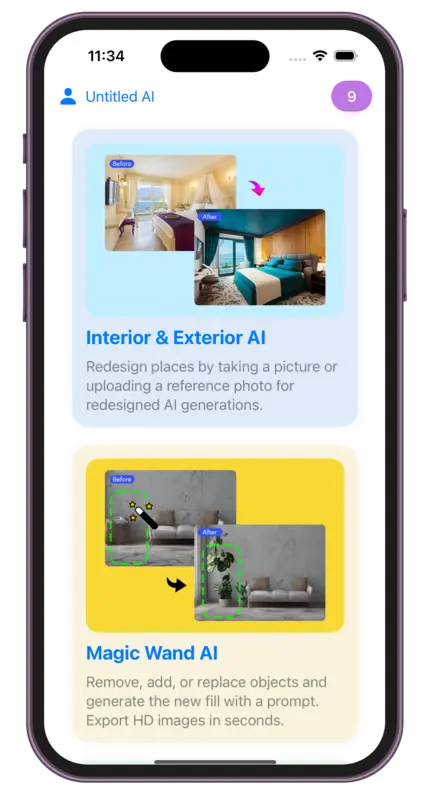
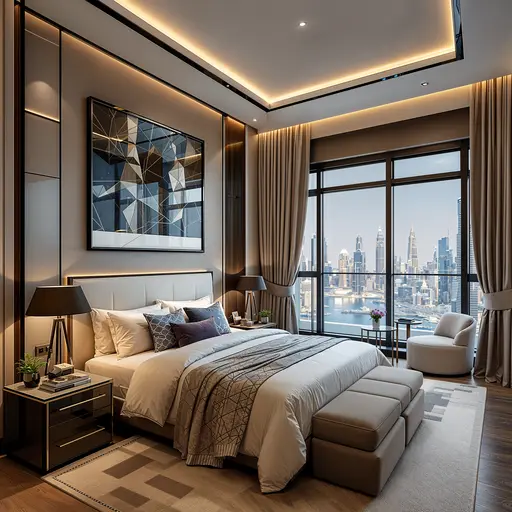
AIGestalten Sie Räume neu, indem Sie ein Foto aufnehmen oder ein Referenzfoto für AI-generierte Neugestaltungen hochladen.
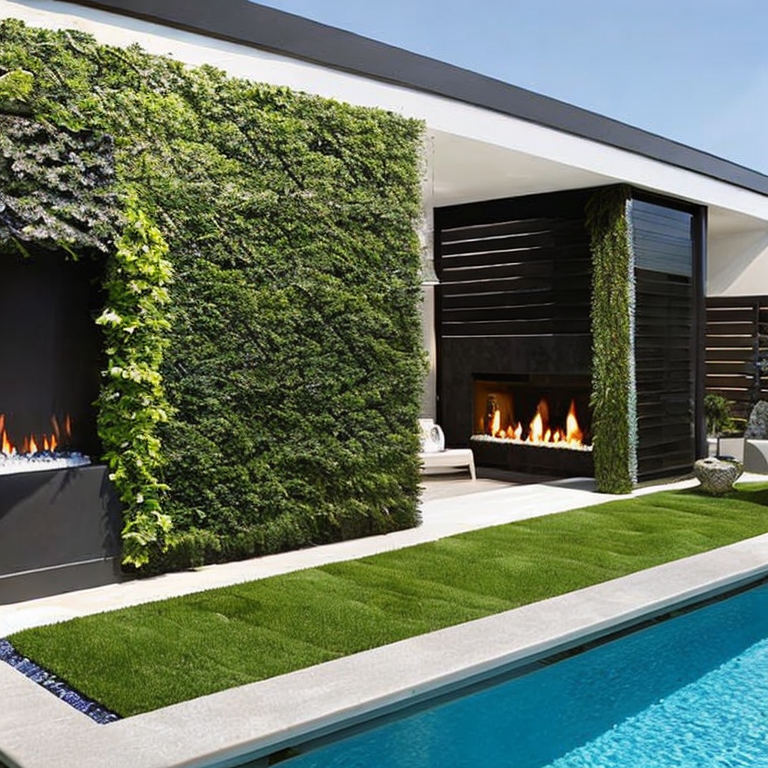
Außenbereich
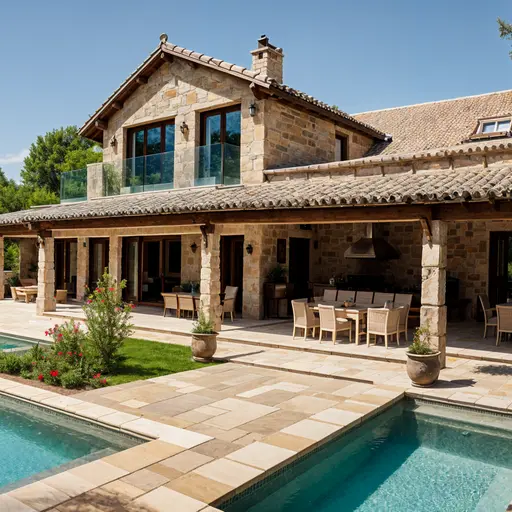
AIGestalten Sie Räume neu, indem Sie ein Foto aufnehmen oder ein Referenzfoto für AI-generierte Neugestaltungen hochladen.
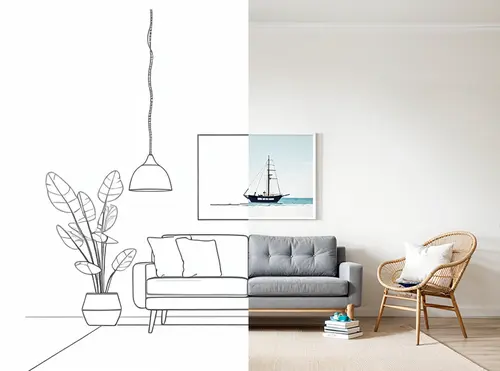
Skizze
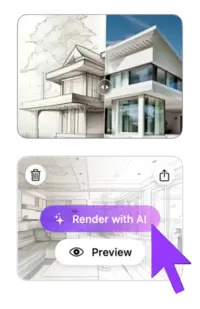
AINutzen Sie unsere leistungsstarke AI Skizze-zu-Render Funktion. Laden Sie einfach Ihr Bild hoch und wählen Sie anschließend die Renderstile aus.
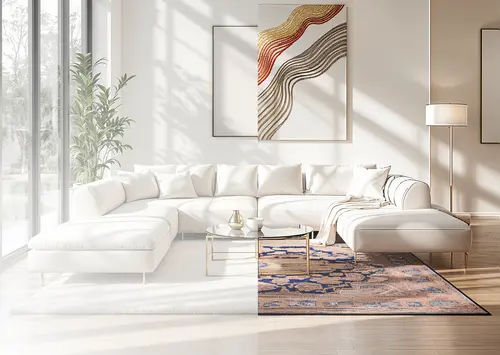
Zauberwort
AIVerwandeln Sie jedes Bild mit einfachen Textbeschreibungen – keine Fähigkeiten erforderlich. Bearbeiten Sie Bilder mit einem Prompt in Sekundenschnelle.
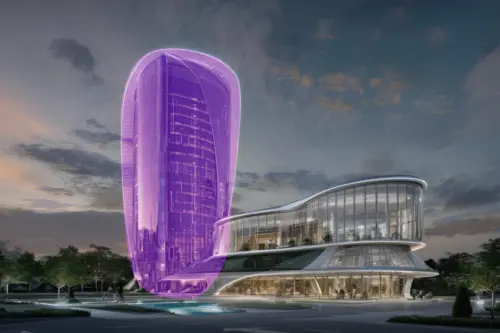
Zauberstab
AIEntfernen, fügen Sie Objekte hinzu oder ersetzen Sie sie und generieren Sie neue Inhalte mit einem Prompt. Exportieren Sie HD-Bilder in Sekunden.

Video
AIVerwandeln Sie jedes Design in atemberaubende 3D-Durchflüge mit dynamischen Bewegungen, die Ihre Vision in beeindruckenden Details zum Leben erwecken.
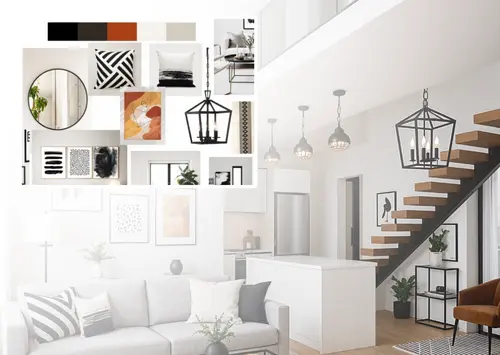
Mood Board
AIErwecken Sie Ihr Moodboard zum Leben — sehen Sie es in Ihrem Raum gerendert, betrachten Sie es als vollständiges Rendering oder erstellen Sie neue Moodboards.

Größenanpassung
AIPassen Sie die Größe einfach an, verbessern Sie die Bildqualität und optimieren Sie Details. Perfekt für alle Ihre Designanforderungen.
ArchiGPT
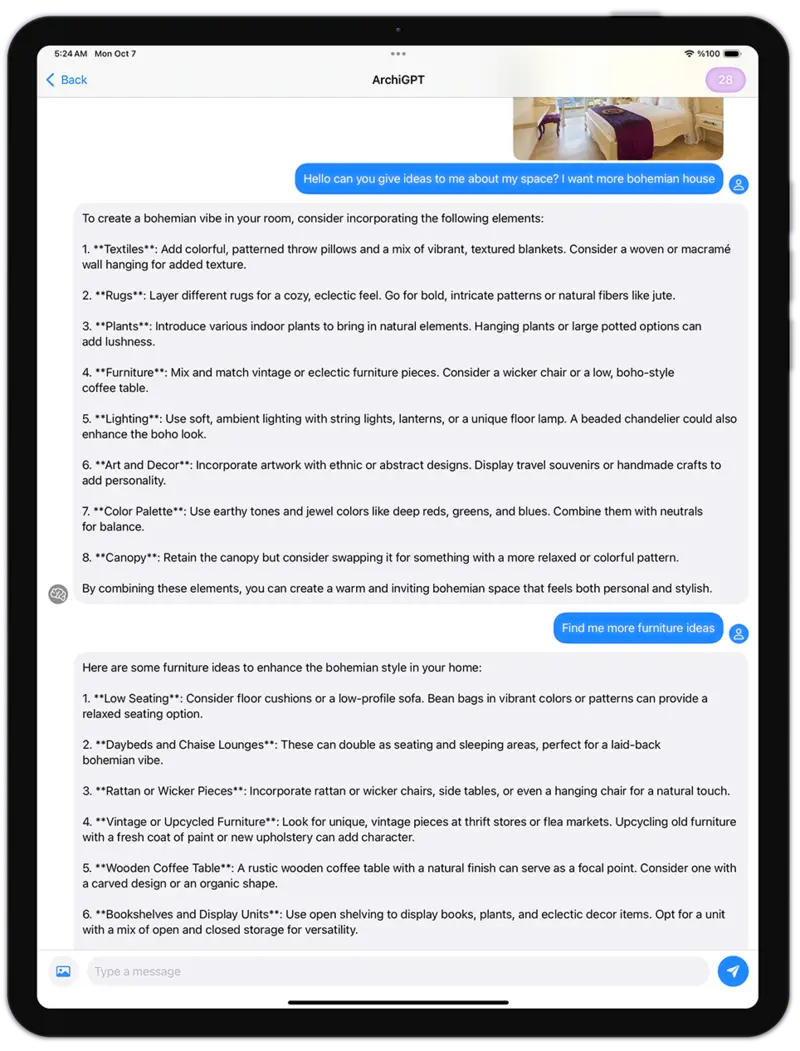
Chatten Sie mit der Architektur-AI. Erhalten Sie Ratschläge zu Feng Shui, architektonischer Nutzbarkeit, personalisierten Designempfehlungen und mehr.
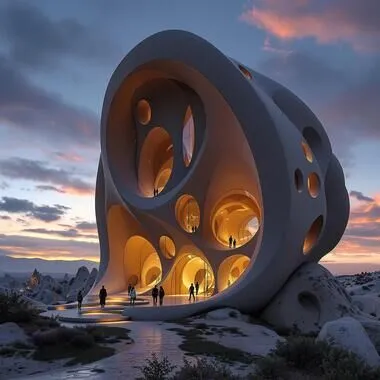
Fluw
AIErstellen Sie beeindruckend lebensechte Fotos und Illustrationen, die Ihre Vision in die Realität umsetzen, bereit für jedes Projekt.
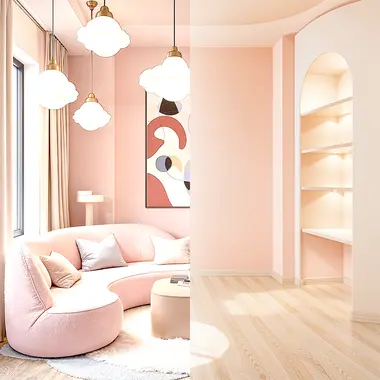
Möbel entfernen
Entfernen Sie Möbel und Objekte aus Innenraumbildern mit AI. Verwandeln Sie möblierte Räume einfach in leere Räume.

Hintergrund ändern
AIErstellen Sie professionelle Marketingbilder mit unserem AI-gestützten Produktwerbebild-Generator.
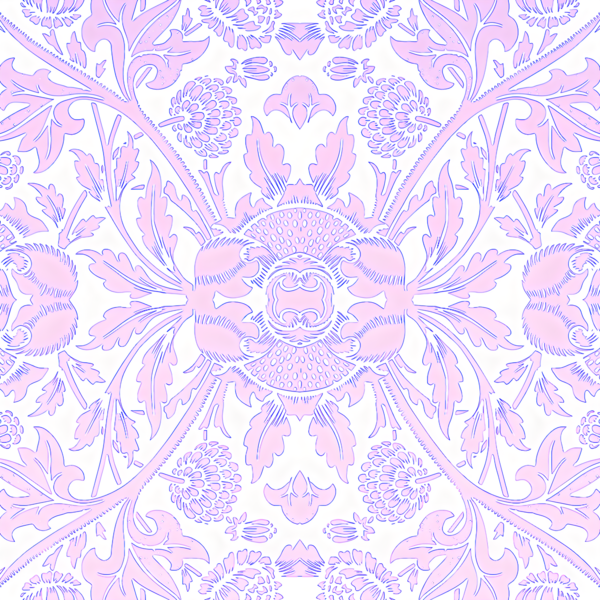
Muster
AIGenerieren Sie kachelbare Bilder mit AI. Erhalten Sie nahtlose Muster und Texturen, perfekt für verschiedene Anwendungen.
3DGen
Generieren Sie 3D-Modelle mit Text. Sehen Sie Ihr generiertes 3D-Modell in Minuten und exportieren Sie es als 3D-Datei.
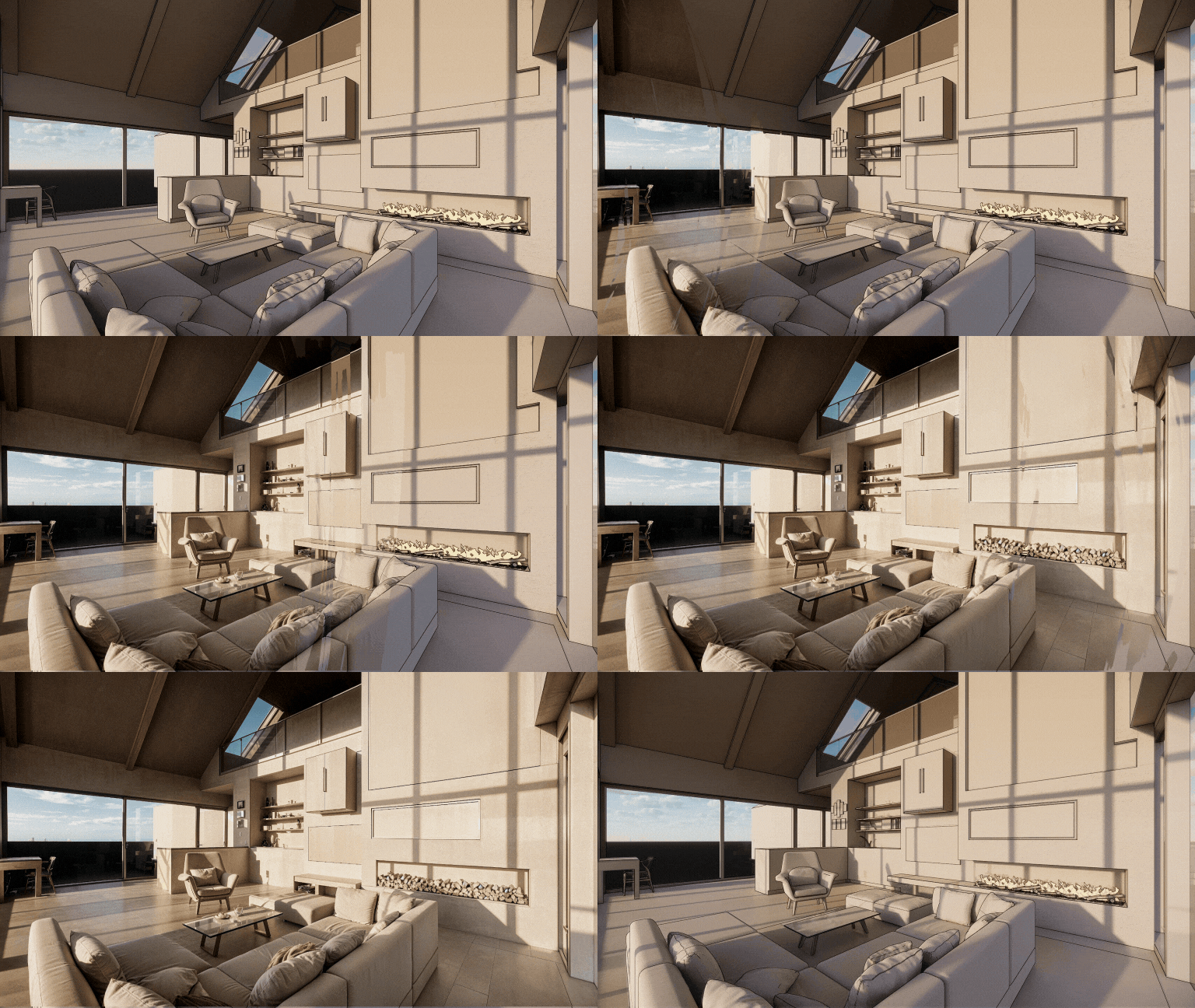
Render
AIVerwandeln Sie jeden 3D-Screenshot mit KI in ein fotorealistisches Rendering. Render AI bewahrt Ihre Geometrie und Texturen.
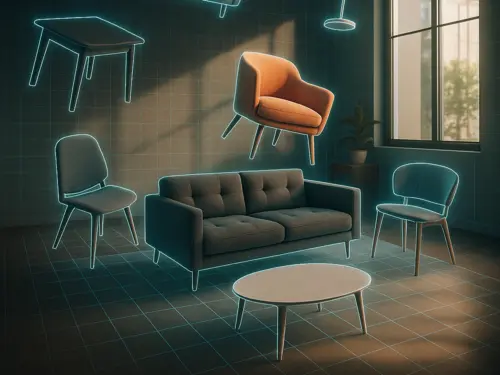
3DSpace
AILaden Sie ein Zimmerfoto hoch, ziehen Sie Möbelbilder hinein und sehen Sie alles in 3D perfekt platziert und fotorealistisch gerendert.
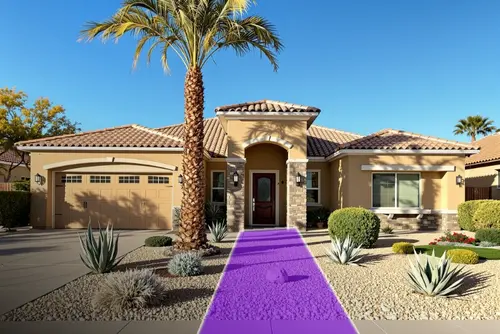
Landschaft
AIMachen Sie ein Foto, wählen Sie Bereich und Stil — erhalten Sie ein fotorealistisches Design, das zu Ihrer Stadt, Ihrem Licht und Ihrem Klima passt. Alles mit AI-Magie platziert.
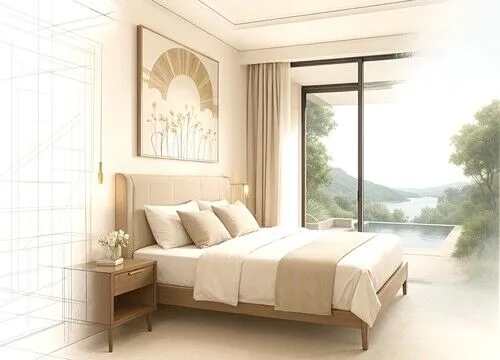
Erweitern
AIArchitekturfoto zu eng beschnitten? Wir erweitern es! KI ergänzt die fehlende Szene und Designdetails. Wie ein Weitwinkelobjektiv mit KI.
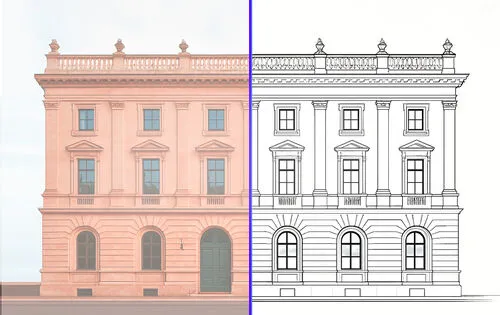
Vektor
AILaden Sie ein Foto hoch und erhalten Sie einen sauberen Vektor-SVG-Export von Möbeln, Fassaden oder Produkten, bereit zur Bearbeitung in CAD- und Design-Tools.
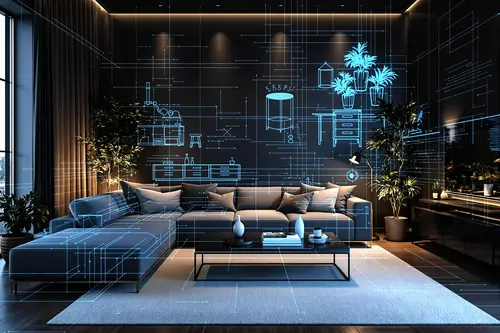
Floor Planner
AILaden Sie die Luw AI iOS App herunter, um Floorplanner AI zu nutzen und beginnen Sie mit der Erstellung interaktiver Grundrisse, die mehr aus Ihren Räumen herausholen
Arbeiten Sie an Luw-Projekten
mit Ihrem Team zusammen
Laden Sie Kunden, Stakeholder oder Teamkollegen mit der richtigen Zugriffsebene zu jedem Luw-Projekt ein — nur ansehen, ansehen + herunterladen oder vollständige Bearbeitung.
Projekt teilen
Laden Sie andere ein, Renderings anzusehen und herunterzuladen.
Per E-Mail einladen
ZUGRIFFSEBENE
Nur ansehen
Kein Download oder Bearbeiten
Ansehen + herunterladen
Kann Bilder speichern
Bearbeiten
Erstellen, umbenennen, löschen
Personen mit Zugriff
3 Personenemma@yourcompany.com
Eigentümer
liam@yourcompany.com
Mitglied
olivia@yourcompany.com
Admin
Team
E28,885
Verbleibende Credits
115
Diesen Monat genutzt
9,000
Monatliches Kontingent
Noch 24 Tage im Abrechnungszeitraum
Nutzung pro Teammitglied
Built by Designer nutzen es bereits,
powered by Luw.ai
Explore real projects where professional architects and Designer nutzen es bereits used Luw.ai to bring their visions to life.
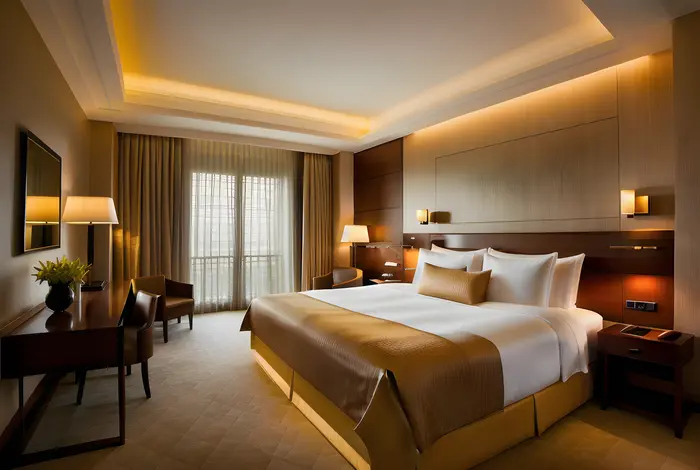 Innenbereich Design
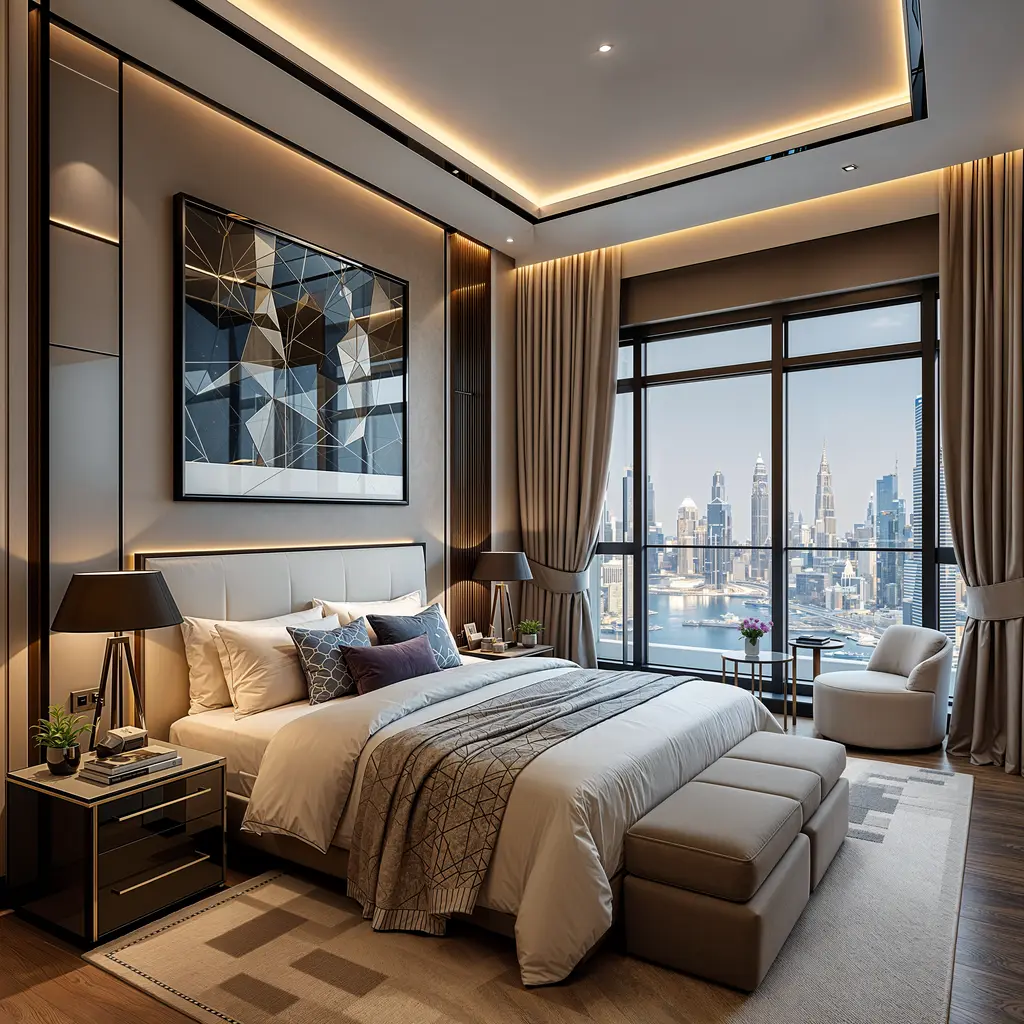
Master Bedroom — Innenbereich Design
ODX Studio nutzte Luw.ai, um die Lücke zwischen einem technisch vollständigen Architekturmodell und einem Raum zu schließen, der sich wirklich bewohnt anfühlt.
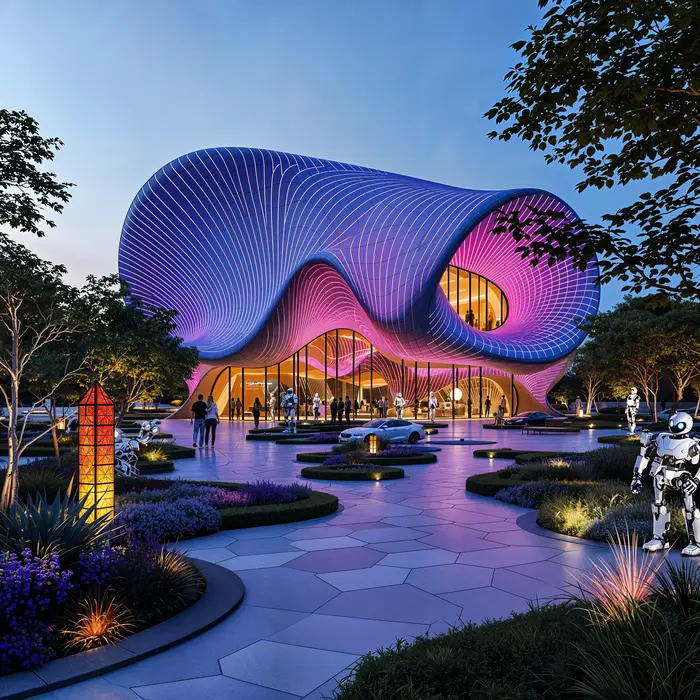 Architektur
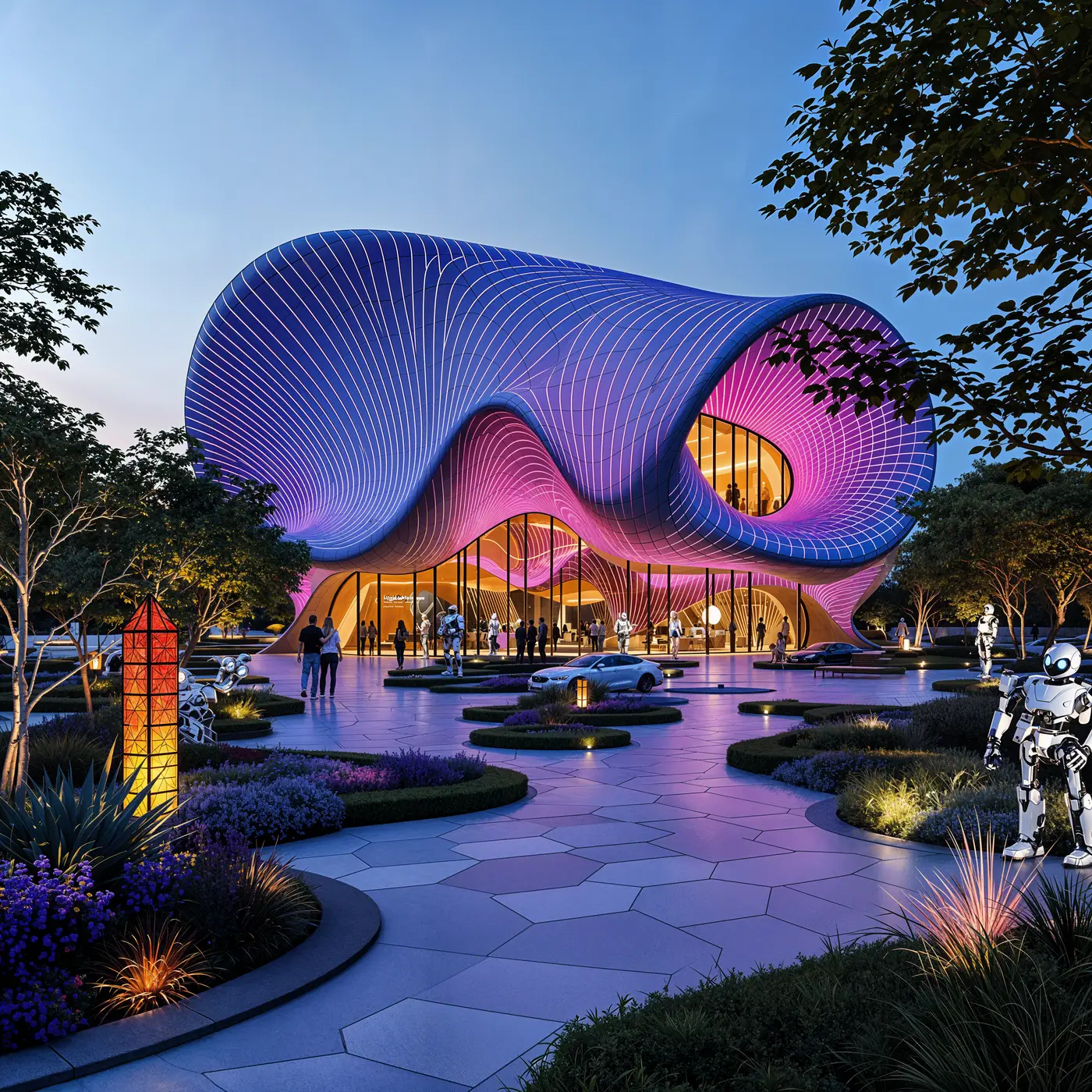
Pavilion — Mixed-Use Development, New Cairo
ODX Studio nutzte Luw.ai, um das Revit-Architekturmodell in atmosphärische, fotorealistische Visualisierungen zu übersetzen.
Die Fortschrittlichste
AI Design-Suite
Transformieren Sie Ihren kreativen Workflow mit unseren leistungsstarken AI-gesteuerten Design-Tools. Von der Konzeption bis zur Fertigstellung erstellen Sie beeindruckende Visualisierungen auf iOS, macOS und Web-Plattformen.
Über uns
Was ist Luw.ai und was macht es?
Welche 3D-Software ist mit Luw.ai kompatibel?
Kann ich bestimmte Teile meines Designs modifizieren?
Kann ich Luw.ai für kommerzielle Projekte nutzen?
Wie verwende ich die HD - 4K - 8K Export- oder Supersize-Funktion?
Kann ich handgezeichnete Skizzen verwenden?
Wie öffne ich GLB-, OBJ- oder STL-Dateien, ohne etwas zu installieren?
Kann ich DXF-, IFC- oder SVG-Grundrisse im Durchsuchenr ansehen?
Wer kann Luw.ai nutzen?
Entdecke die luw.ai-Tools
KI-Rendering, -Bearbeitung und 3D-Generierung für Architekten und Designer.
- Innenbereich AI: Gestalte jeden Raum neu und richte Innenräume aus einem einzigen Foto ein.
- Außenbereich AI: Denke Fassaden, Gärten und die Außenwirkung in Sekunden neu.
- 3D AI: Verwandle jedes Bild oder jeden Text-Prompt in ein 3D-Modell.
- ArchiGPT: Sprich mit deinem KI-Designassistenten über jedes Design.
- Möbel entfernen AI: Entferne Möbel und Objekte sofort aus jedem Foto.
- Virtual Staging: Möblieren Sie das Foto eines leeren Raums für ein Exposé in rund 20 Sekunden.
- 3DSpace AI: Bauen Sie ein Raumfoto in 3D nach und platzieren Sie jedes Möbelstück von Hand.
- Image Upscaler: Verbessere und skaliere Fotos in niedriger Qualität auf gestochen scharfes 4K.
- Skizze AI: Verwandle Handskizzen in fotorealistische Renderings.
- Zauberwort: Bearbeite Bilder mit Text-Prompts — ganz ohne Photoshop.
- Render AI: Jedes Bild, jeder Prompt oder jedes 3D-Modell zu einem fotorealistischen Rendering.
- Zauberstab AI: Markiere mit dem Pinsel einen beliebigen Bereich und lass die KI nur diesen bearbeiten.
- Luw.ai Studio: KI-Grundrissgenerator — baue, möbliere und rendere in 3D.
- KI für Architekten: Skizze, Foto oder CAD-Export in unter 10 Sekunden zum Rendering.
- API & MCP: Nutze die Design-Tools von Luw.ai direkt in Claude, ChatGPT, Cursor oder deiner eigenen App.
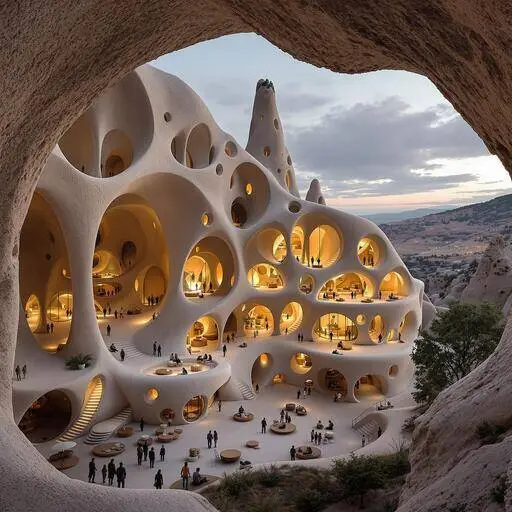
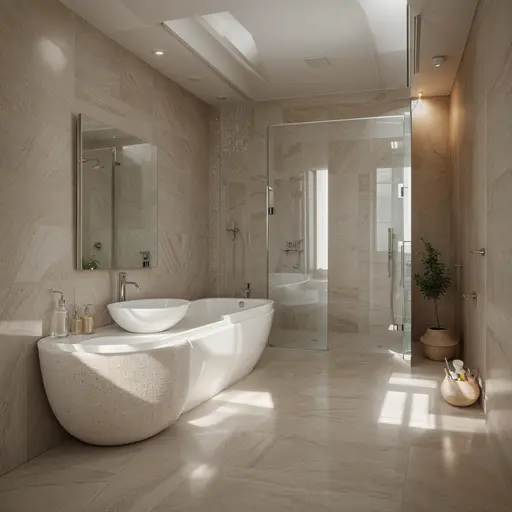
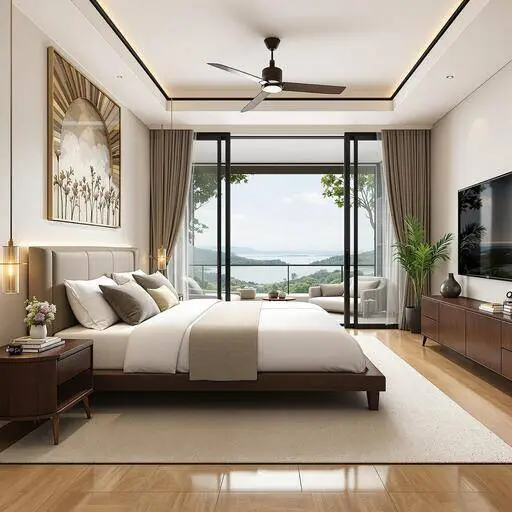
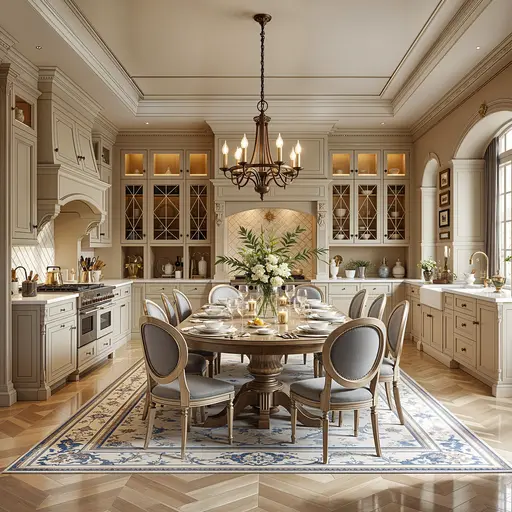
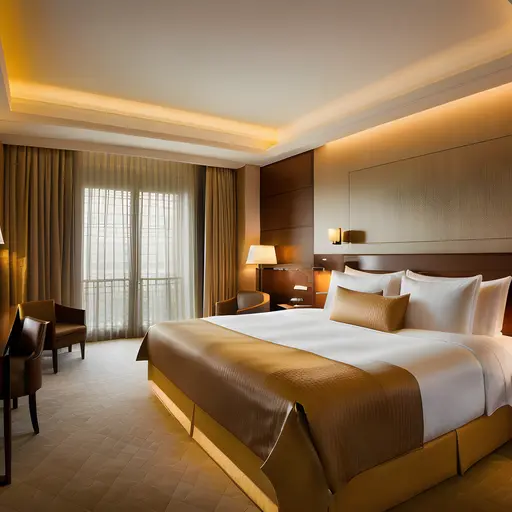


Lernen Sie Ihren KI-Designassistenten kennen,
Designideen in Sekunden
Gestalten Sie Ihre Innen- und Außenbereiche mit einem Foto und beobachten Sie, wie Luw AI sofort seine Magie entfaltet.
Schließen Sie sich 3M+ Designern an, die bereits Luw AI nutzen.